添加
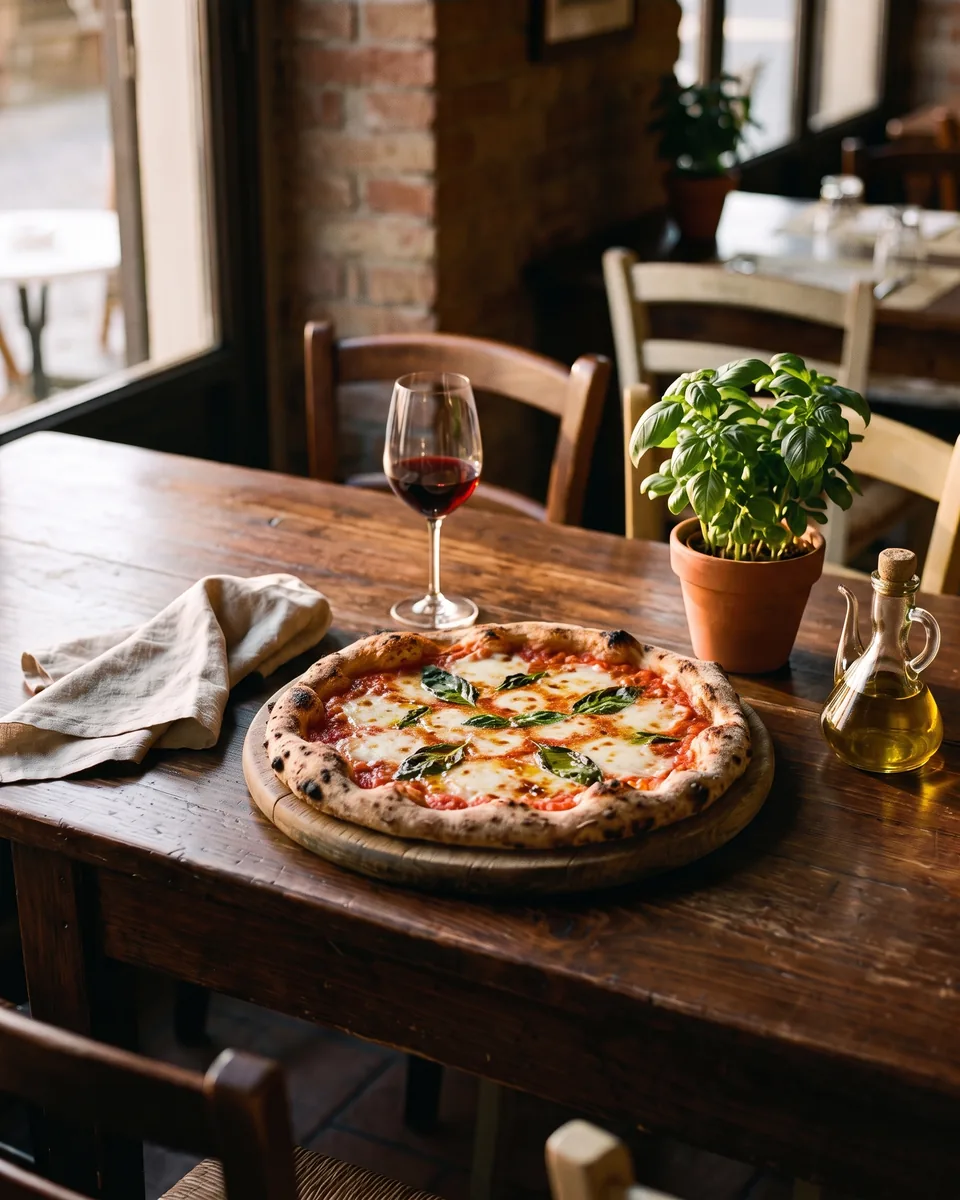
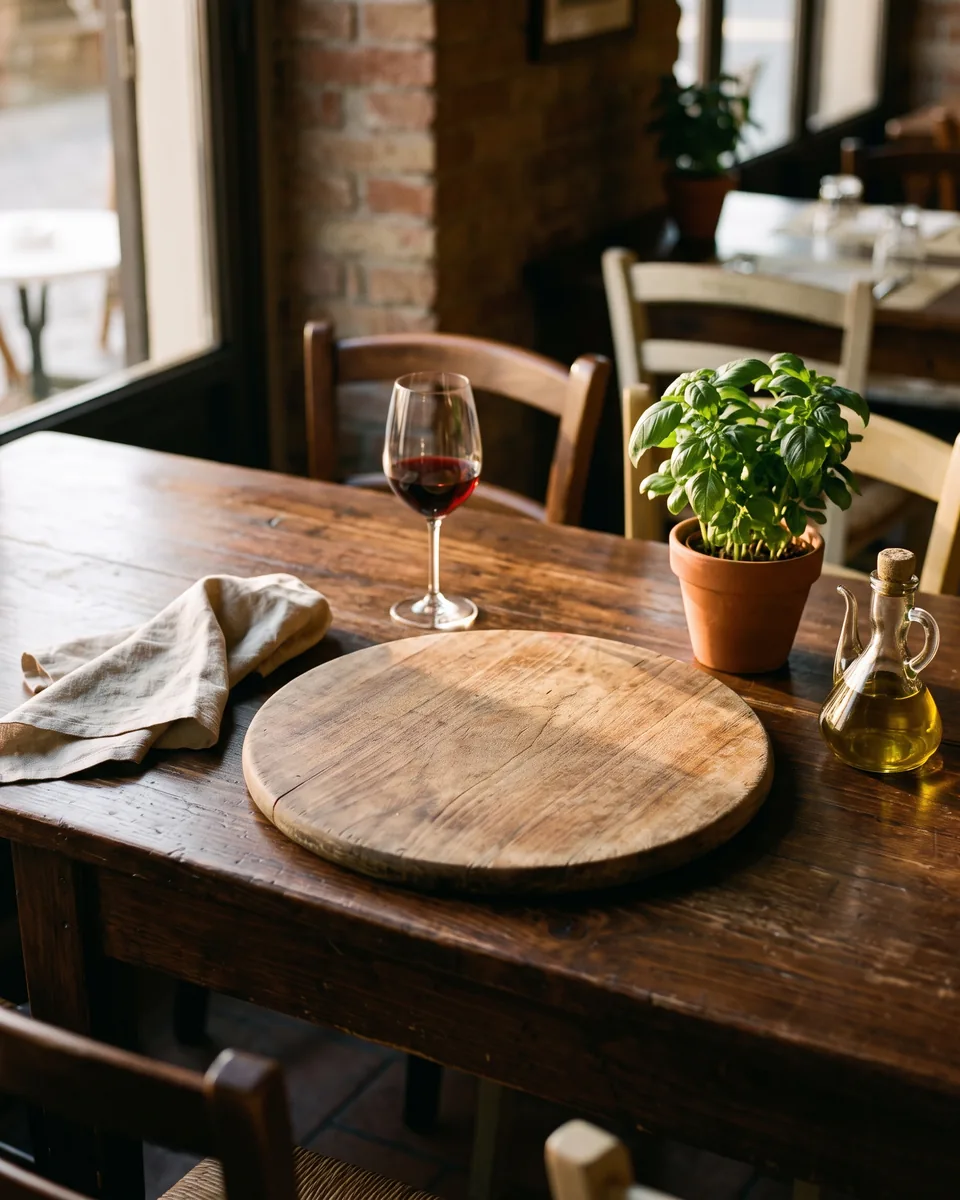
“a wood-fired margherita pizza with a blistered crust, melted mozzarella and fresh basil leaves”
空空的木托盘变成了可以直接放进菜单的照片。披萨带着窗边的暖光,也在托盘上投下了自己的影子。
新功能上传参考图,照着生成
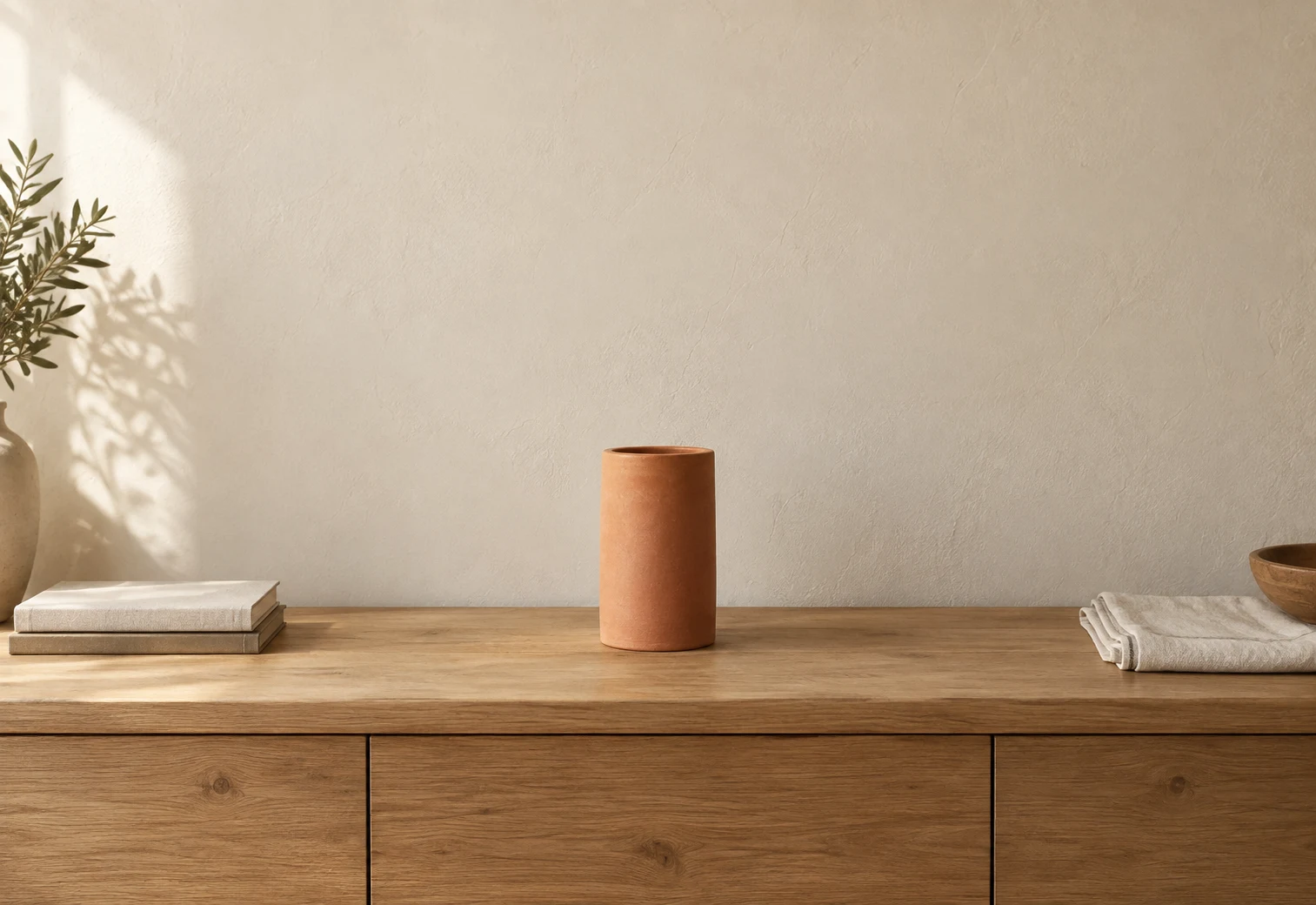
在照片上涂抹任意区域,输入你想看到的内容,AI 生成式填充就会为你添加、替换或移除它。新生成的像素与原图的光线、阴影和透视保持一致。无需 Photoshop,也无需订阅。
或把图片拖到页面任意位置支持 JPG、PNG 或 WebP,最大 10 MB
手边没有照片?试试示例:
效果示例
这组示例以及下方功能卡片、适用人群卡片中的每一张“修改后”图片,都是这个编辑器未经修图的原始结果。我们手动涂抹每张照片(或用“编辑”模式一句话描述修改),每张生成两次并保留效果更好的一次。原图为示例场景。复制提示词在你自己的照片上试试,不同照片的效果会有所差异。
“a wood-fired margherita pizza with a blistered crust, melted mozzarella and fresh basil leaves”
空空的木托盘变成了可以直接放进菜单的照片。披萨带着窗边的暖光,也在托盘上投下了自己的影子。
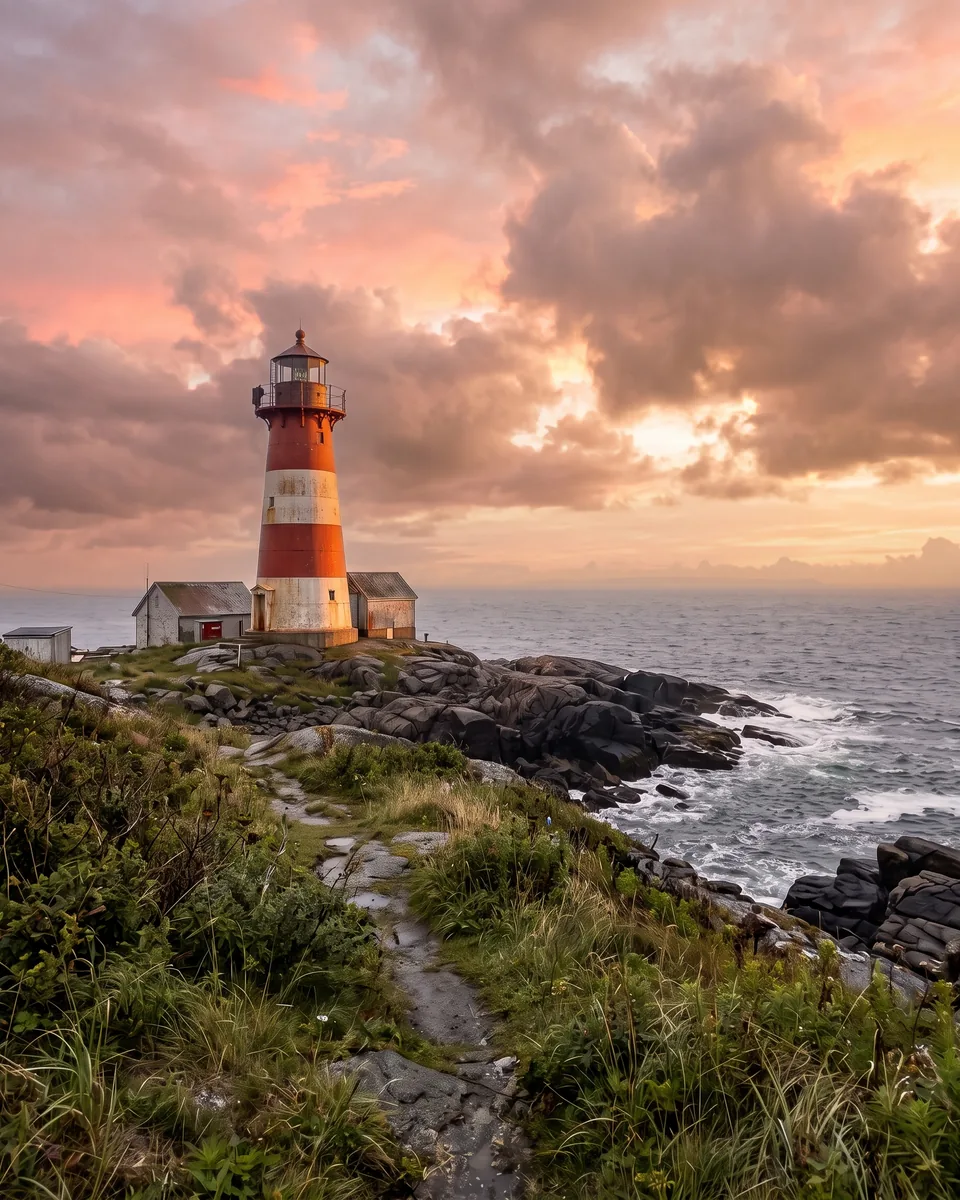
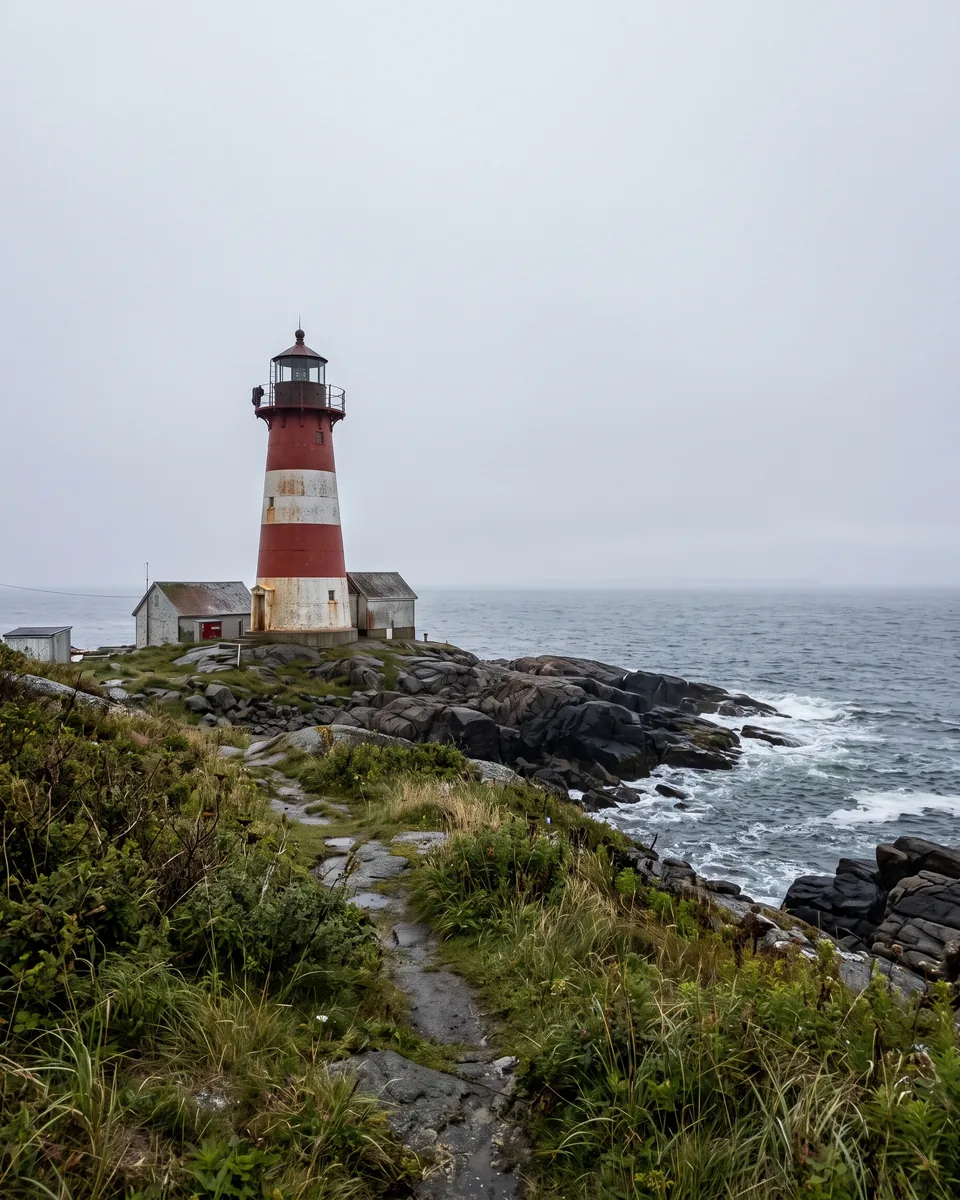
“a dramatic golden-hour sky with glowing pink and orange clouds, warm sunlight on the lighthouse”
灰蒙蒙的天空变成了黄金时刻的晚霞,灯塔和礁石也染上了暖色的光。
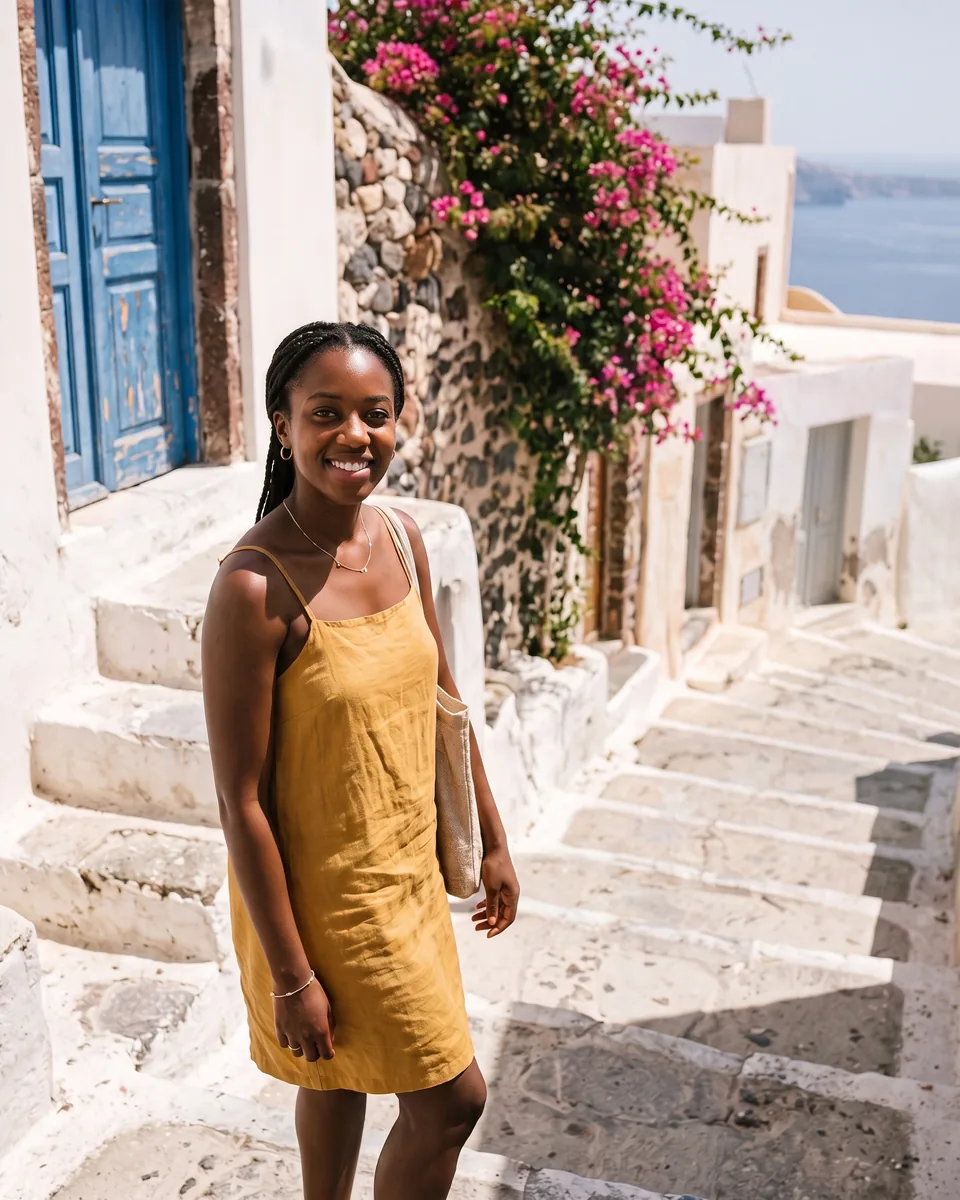
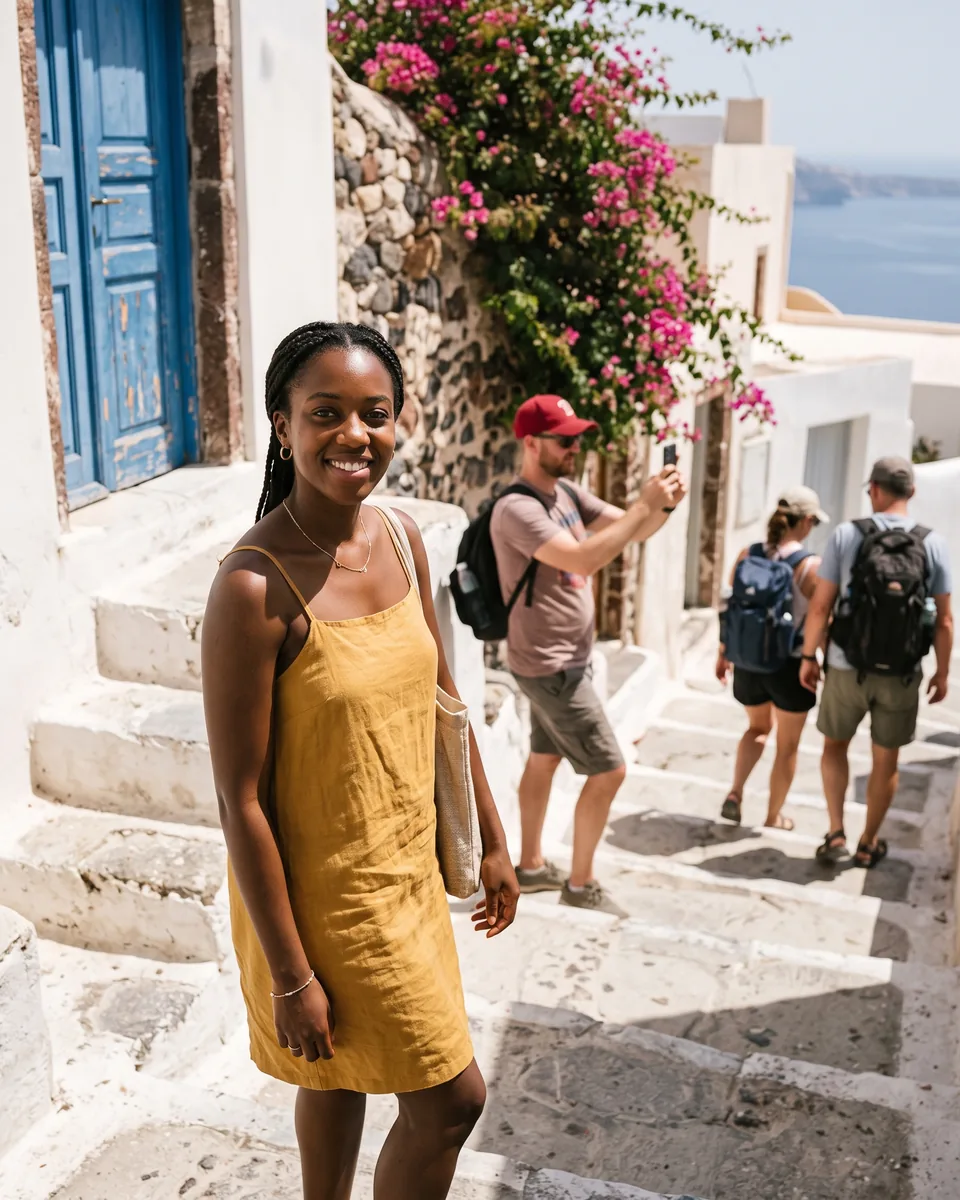
提示词留空
台阶上的三名游客消失了,他们身后的台阶、墙面和阴影被重新补全。
完成。换成你自己的照片试试。
立即试用 AI 生成式填充
基础概念
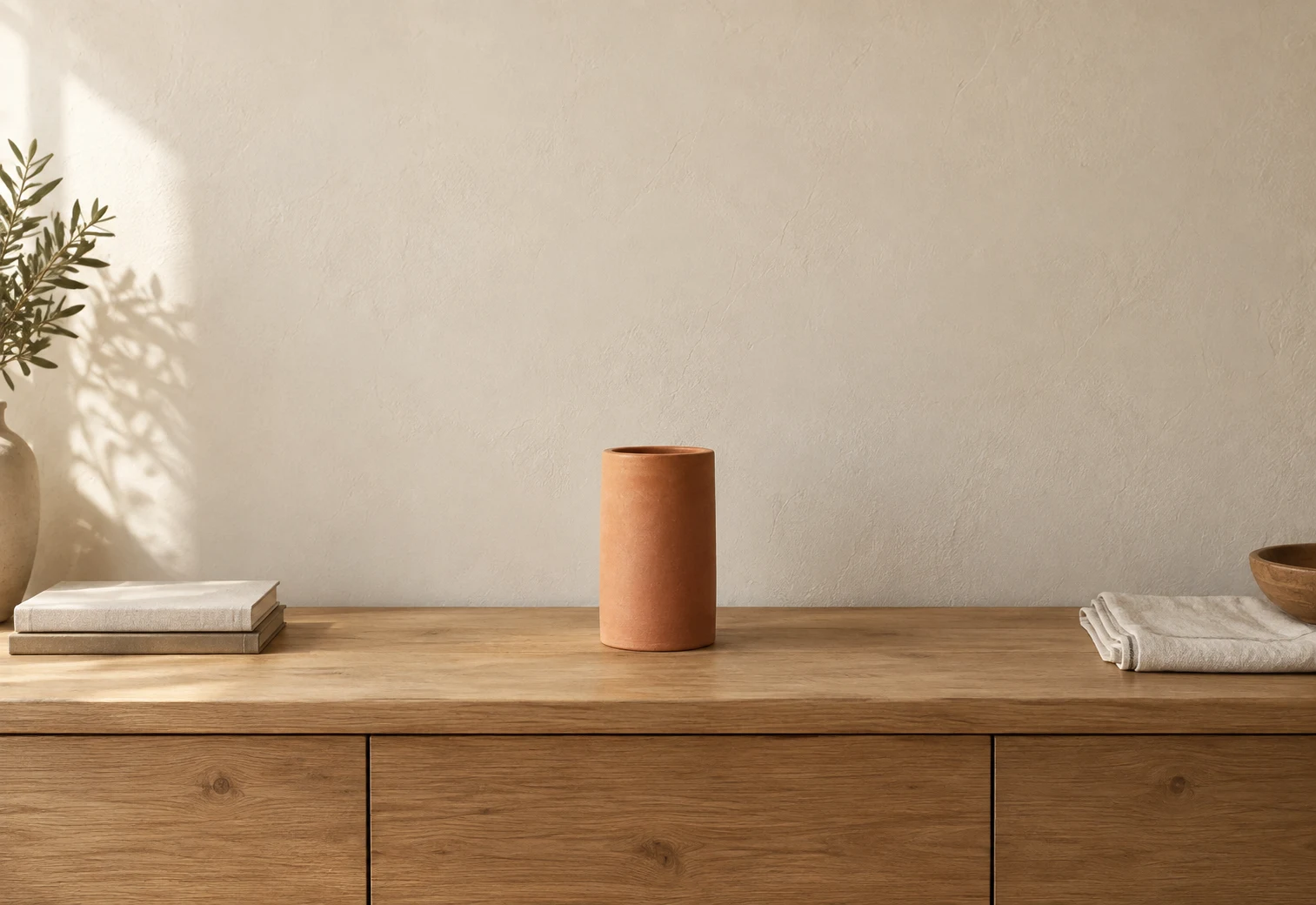
AI 生成式填充是一种只修改你所选区域的图像编辑技术。你框出一个区域,写一句简短的文字提示,图像模型就会在该区域绘制新的像素,并与周围的一切自然融合。它也常被称为 AI 图像修复(inpainting)或 AI 图像填充。
Adobe 在 2023 年为 Photoshop 加入 Generative Fill 后,这个说法开始流行。但它背后的技术叫作 inpainting(图像修复),并不依赖某一款软件。如今,AI 生成式填充运行在新一代图像模型上,直接在网页浏览器中就能使用。
它与普通 AI 生图工具的关键区别在于可控。生图工具从零生成一张全新的图片;生成式填充则保留你的原图,只编辑其中一块区域,因此你在意的人物、产品或房间都会保持原样。
三步上手
上传一张照片,然后用画笔涂抹想要修改的区域,或拖出一个矩形框住它。覆盖整个物体并留出一点余量。稍大一些的选区能让 AI 有空间把边缘融合自然。
输入选区中应该出现的内容,比如“一张木长椅”或“晴朗的蓝天”。想移除某样东西,就把提示词留空。如果结果需要匹配特定的产品、风格或颜色,可以再添加一张参考图。
AI 生成式填充会返回三个版本。对比一下,选出看起来最自然的那张并下载。你也可以再框选一个新区域,在结果上继续编辑。
背后原理
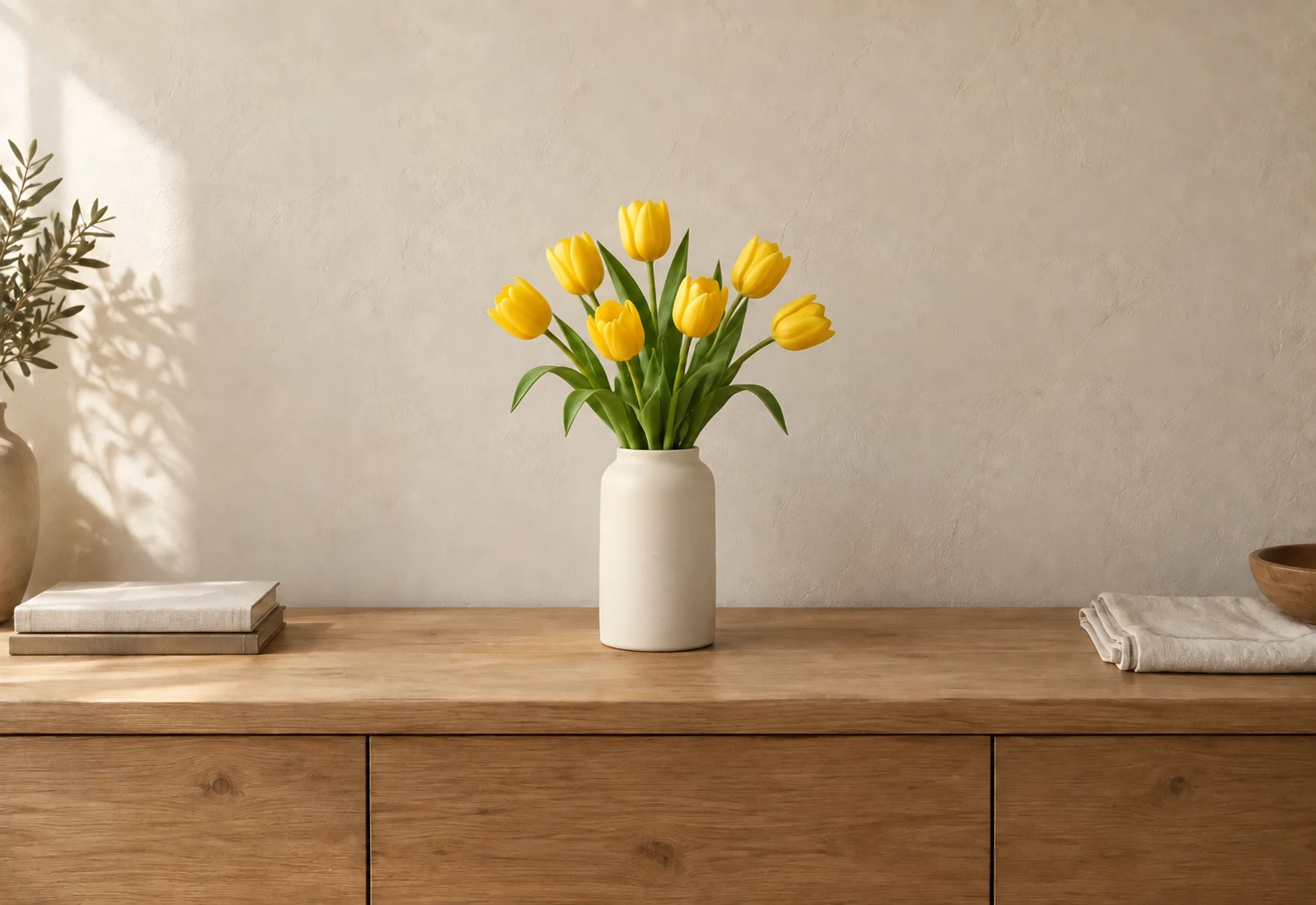
点击生成后,模型会先分析选区周围的像素,再开始绘制。它会读取光线的方向和颜色、场景的景深、照片的颗粒感,以及周围物体的边缘。然后按照同样的规律生成新内容:你添加的台灯会把影子投在正确的一侧,补上的一块天空也会带着与地平线其他部分相同的薄雾。
提示词告诉模型要生成什么,周围环境则告诉它这些内容应该长什么样。这就是为什么清晰的选区加上简短具体的提示词,通常比长篇描述效果更好。每次生成后,我们都会把未修改的区域从你的原始文件贴回去,因此蒙版以外的任何内容都不会偏移、变糊或变色。
能做什么
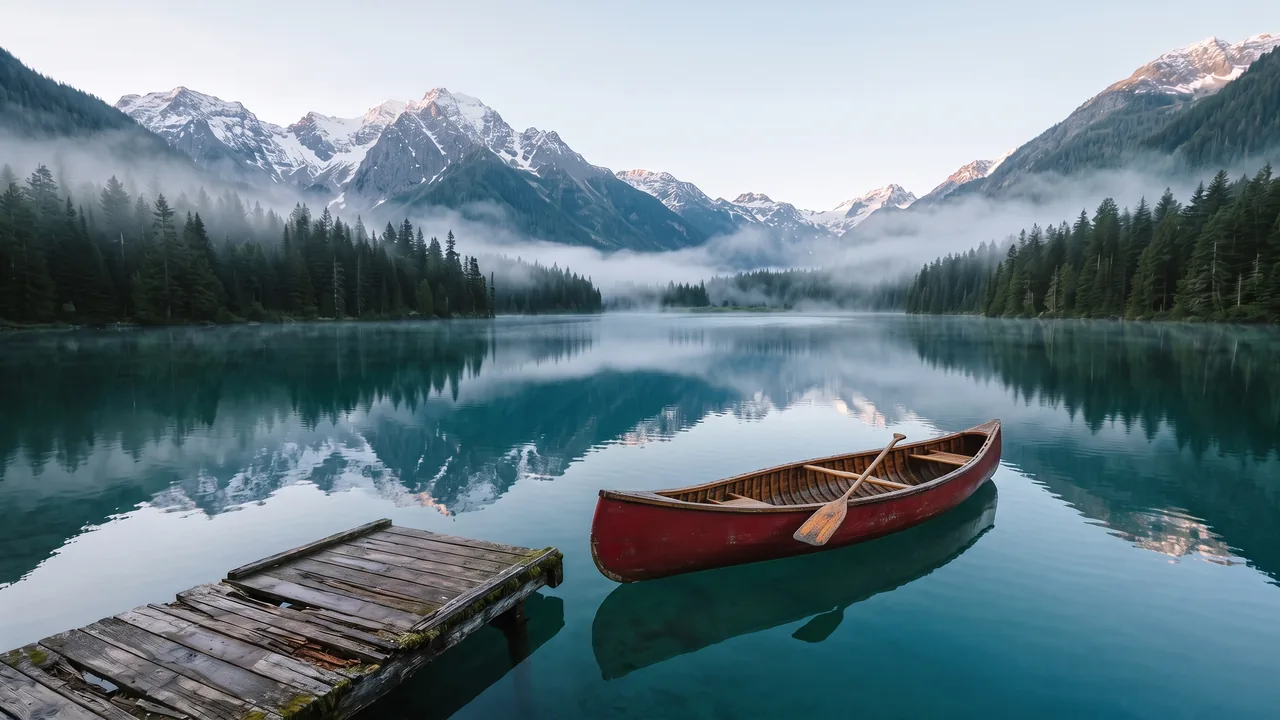
在空书架上放一盆植物,在平静的湖面上加一艘小船,或在笔记本电脑旁放一杯咖啡。涂抹物体应在的位置并描述它,AI 就会把它放进去,阴影和倒影都与场景一致。
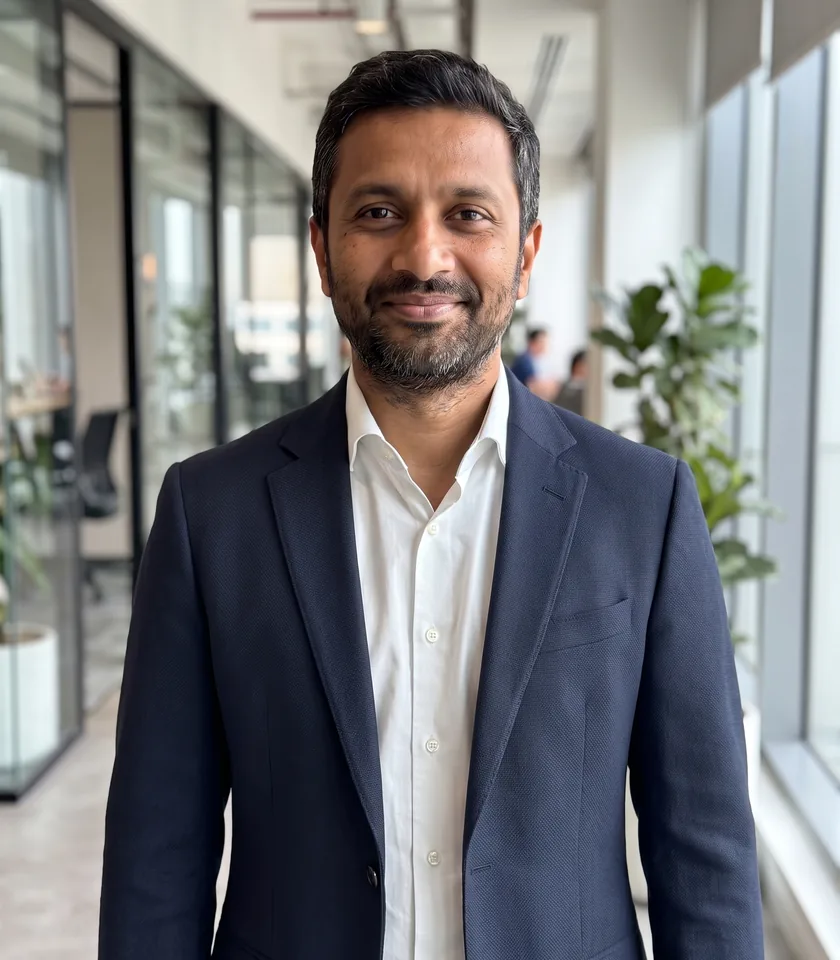
选中你想换掉的物体,描述替换后的样子。把素白墙面变成砖墙,把 T 恤换成西装外套,把灰蒙蒙的天空变成日落。选区以外的一切都保持不变。
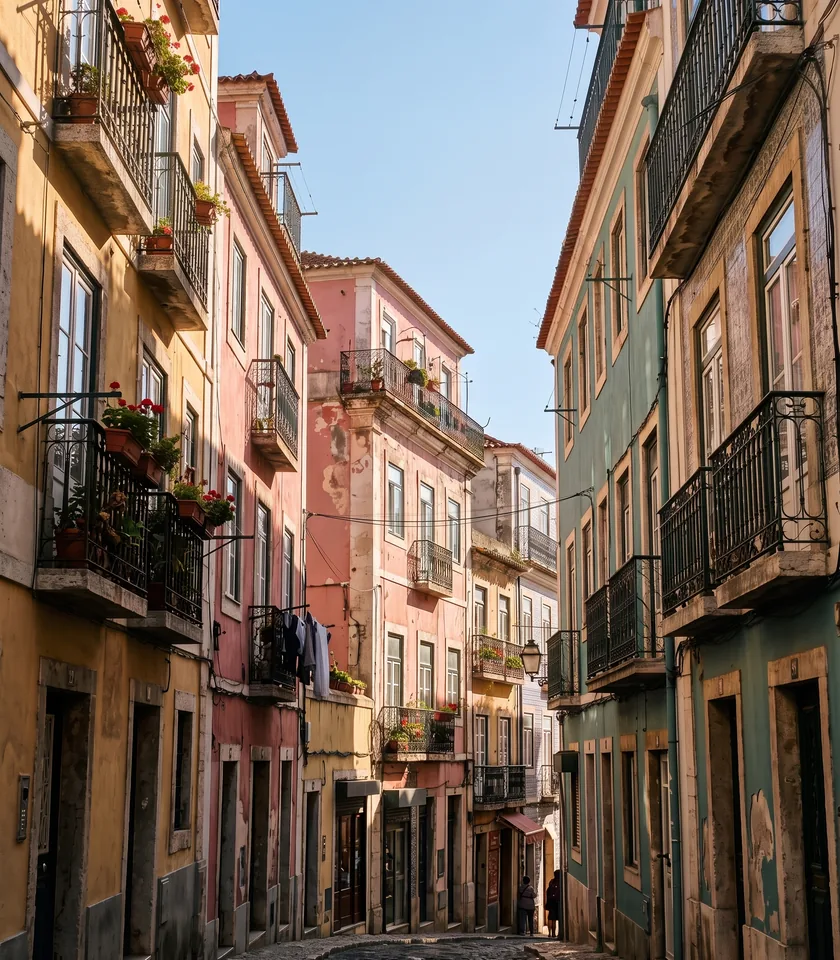
涂抹路人、电线、标志或污渍,什么都不输入就点击生成。生成式填充会重建背景,就像那个物体从未出现过一样。
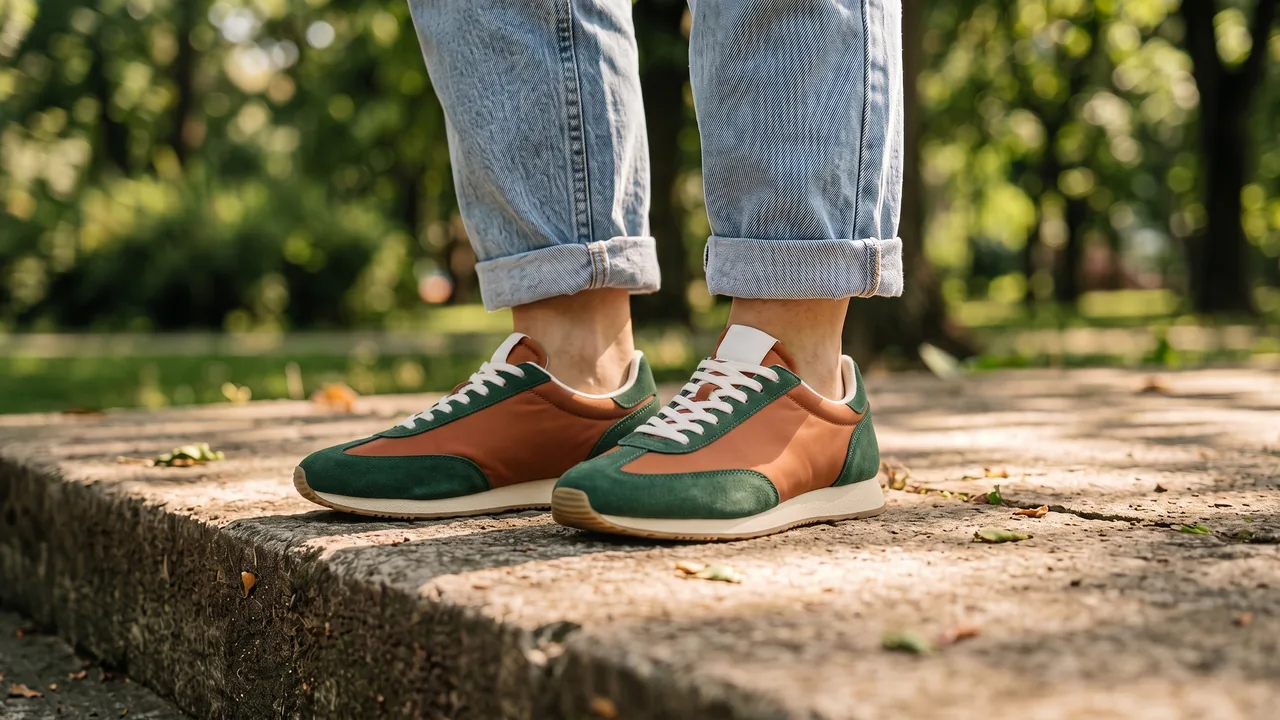
文字能表达的有限。上传一张参考图,AI 就会参照它的样子:精确到某一款球鞋、某种面料的花纹,或你品牌的配色。这是让一组照片保持一致效果的最快方法。
为什么选择我们
无需安装任何软件。在笔记本、平板或手机上打开网页就能开始编辑。
每次生成都会给你三个选择,所以你很少需要重写提示词。
只有选中的区域会变化。选区以外的人脸、文字和产品都保留原始像素。
直接给 AI 看你想要的样子,而不必费力用文字描述。
付费套餐和积分包下载的图片没有水印,最高 4K,可以直接发布、打印或上传到你的店铺。
注册免费账号,先用自己的照片试一试,满意再付费。生成失败不扣积分。
对比
Photoshop 的生成式填充功能很强大,如果你每天都在用 Photoshop,它能自然融入你的工作流程。但很多人只是需要修改几张照片。为此订阅 Creative Cloud、安装庞大的桌面软件、学习图层和选区,成本太高了。这正是在线工具的用武之地:在浏览器标签页里就能用上 Photoshop 式的在线生成式填充,而不必搬出整个 Photoshop。
| 对比项 | GenerativeFill.ai | Photoshop 生成式填充 |
|---|---|---|
| 价格 | 免费开始,只为额外额度付费 | 付费订阅,含生成额度 |
| 安装 | 任何浏览器都能打开 | 需安装桌面软件 |
| 上手难度 | 上传、涂抹、输入,一分钟搞定 | 需要基本的 Photoshop 技能 |
| 生成版本 | 每次 3 个 | 每次 3 个 |
| 参考图 | 支持 | 新版本支持 |
| 最适合 | 快速修图、产品图、社交媒体内容 | 复杂的多图层合成 |
坦白说:对于包含大量图层的精细合成,Photoshop 仍然是功能更完整的编辑器。但如果你只是想快速完成一次生成式填充,浏览器工具能用更少的步骤帮你做到。
提示词
好的提示词简短而具体。说出物体名称,补充一两个关于材质或颜色的细节,如果光线重要就提一下。如果结果接近但还不完美,保留最好的那个版本,只框选仍然不对的部分,在上面再做一次小范围编辑。点击下面任意一条提示词即可试用:
示例提示词,点击即可使用
描述应该出现什么,而不是要移除什么。“绿色草坪”比“移除那辆车”效果更好。
提示词控制在 15 个词以内。太长的提示词容易让模型混乱。
选区比物体稍大一点。选区太贴边可能会留下明显的轮廓。
匹配照片的风格。照片可以加上“photorealistic”,图形可以加上“flat illustration”。
再生成一次。如果三个版本都不合适,再来一轮往往就能成功。
适用人群
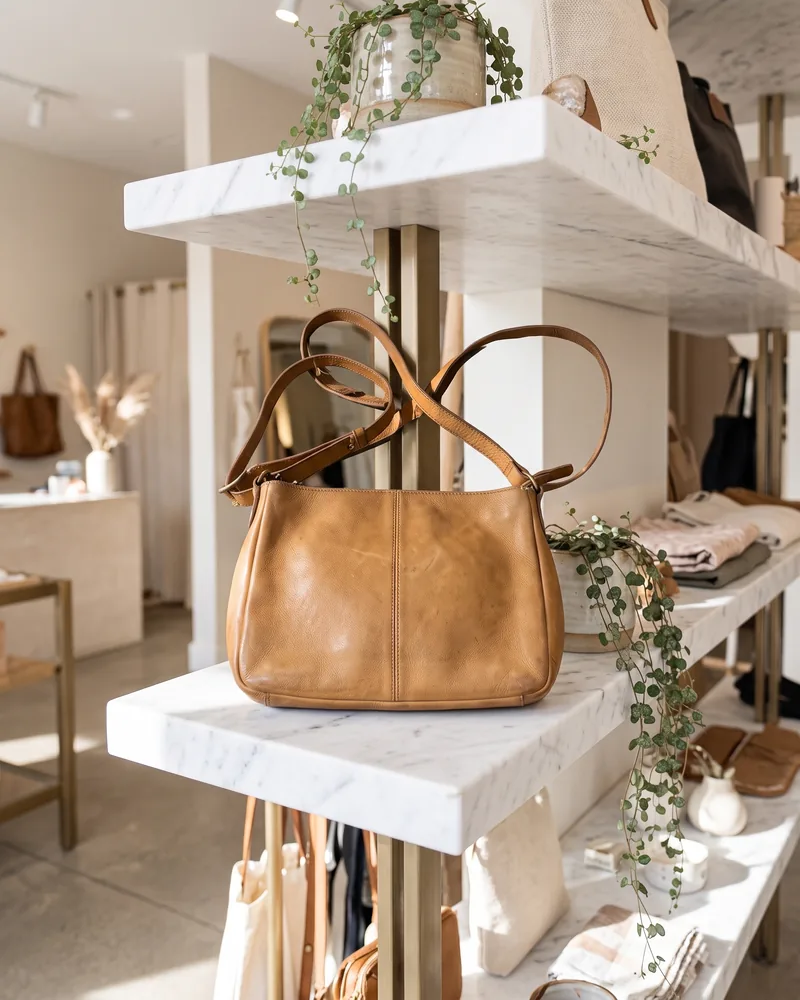
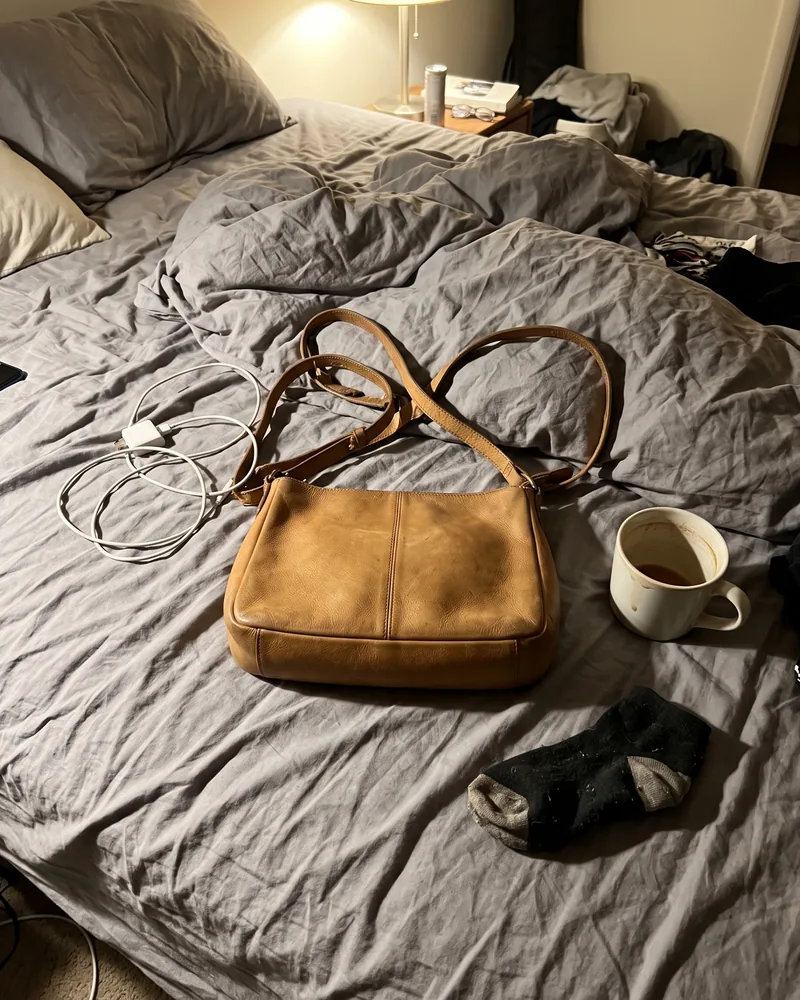
把产品放进生活化场景,为季节性活动更换背景,无需重拍就能去掉道具或吊牌。配合参考图,产品在每个商品页中都能保持准确。一张棚拍图就能变成适用于 Amazon、Shopify 或 Etsy 的整套图片。
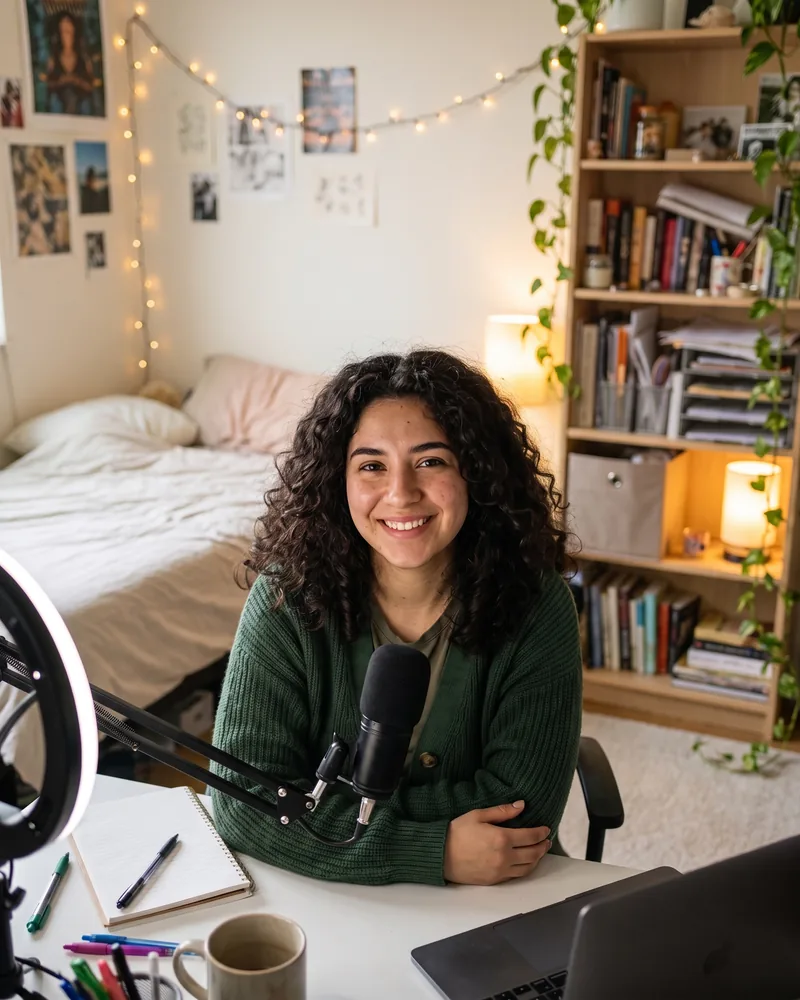
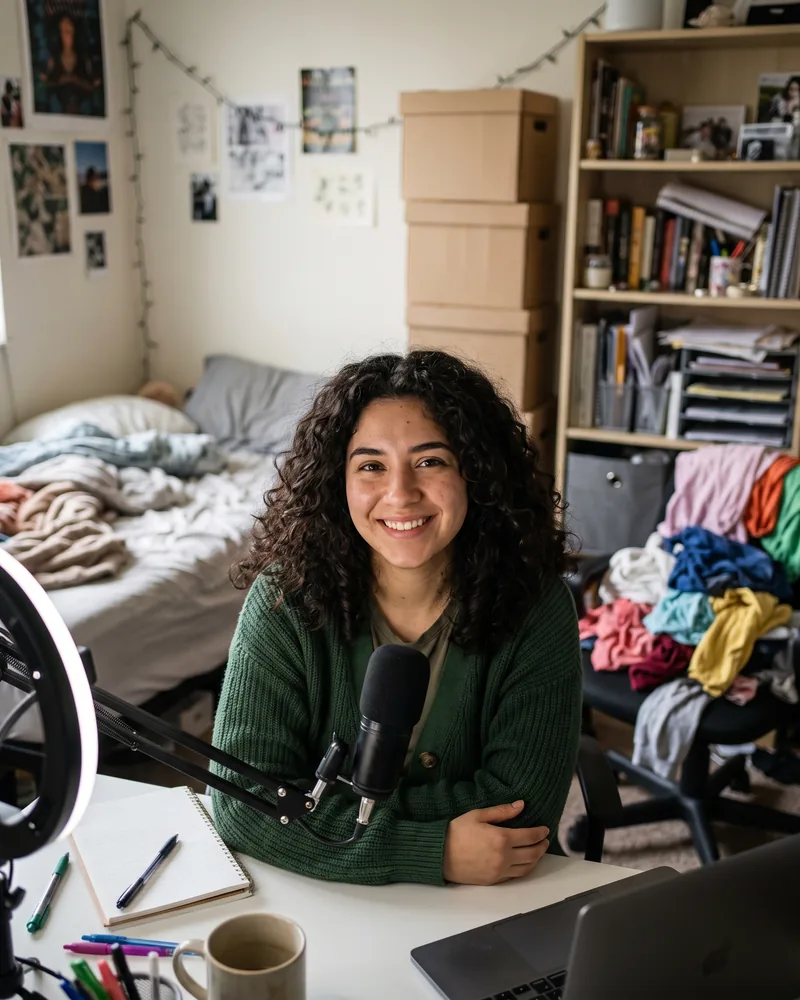
发布前清理杂乱的背景,或添加一个让封面更抢眼的细节。旅行短视频封面上多余的电线或路人,几秒钟就能清除。
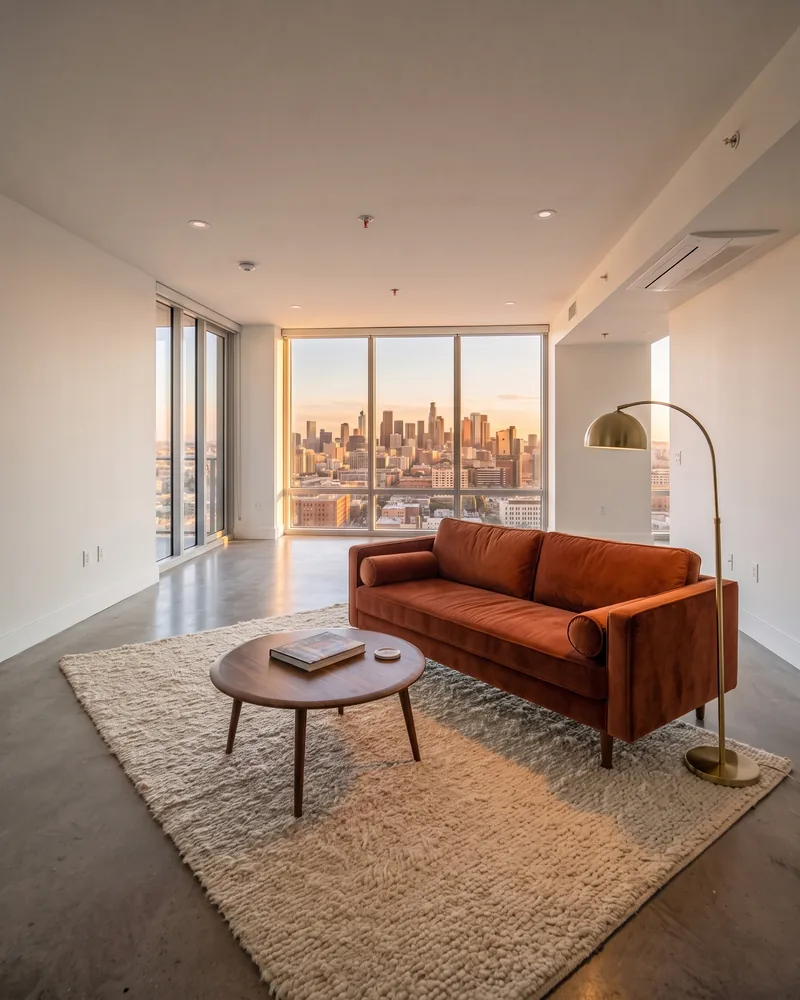
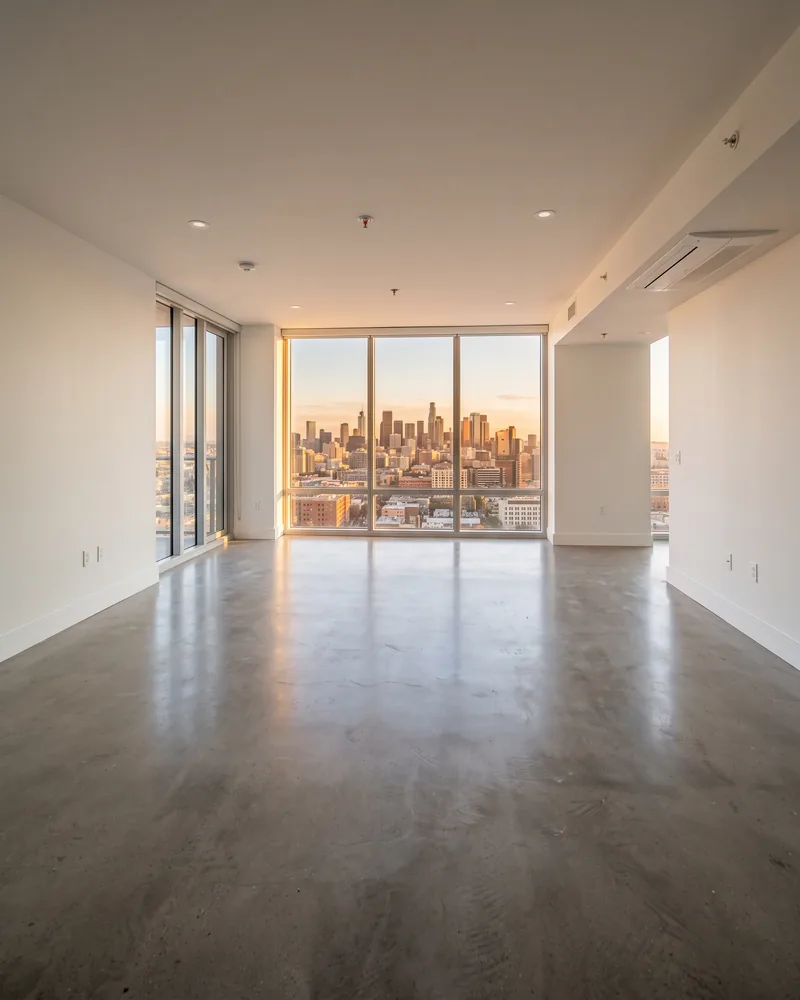
为空房间摆上家具,试试新的墙面颜色,并在房源照片上线前清除杂物。
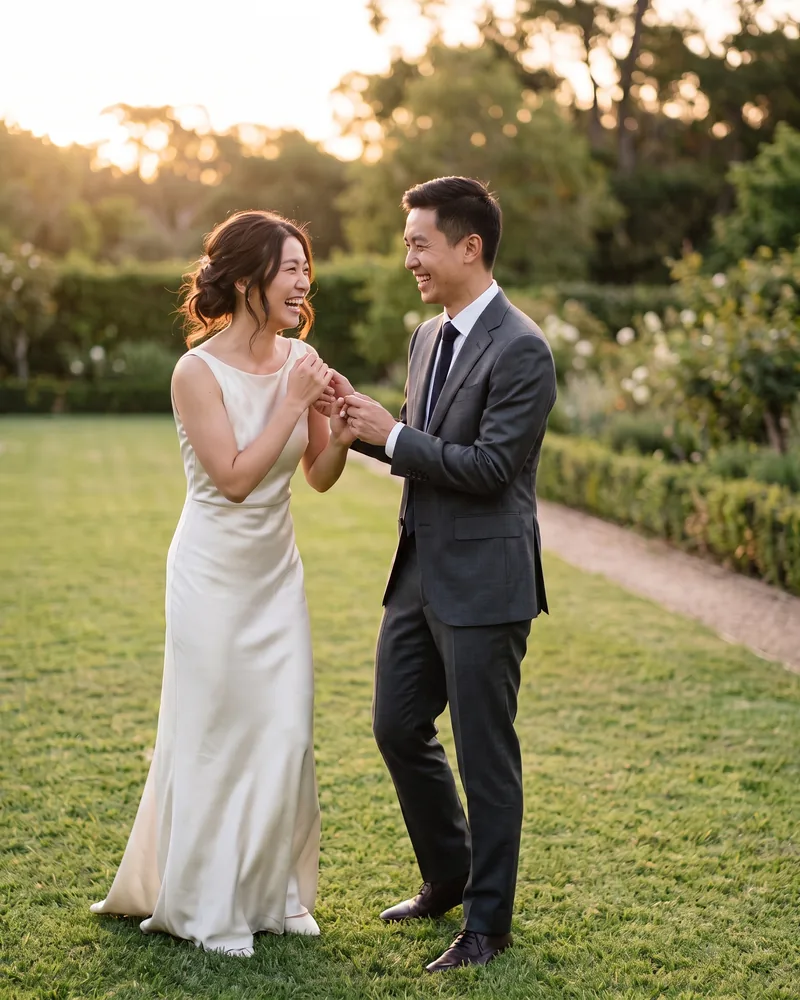
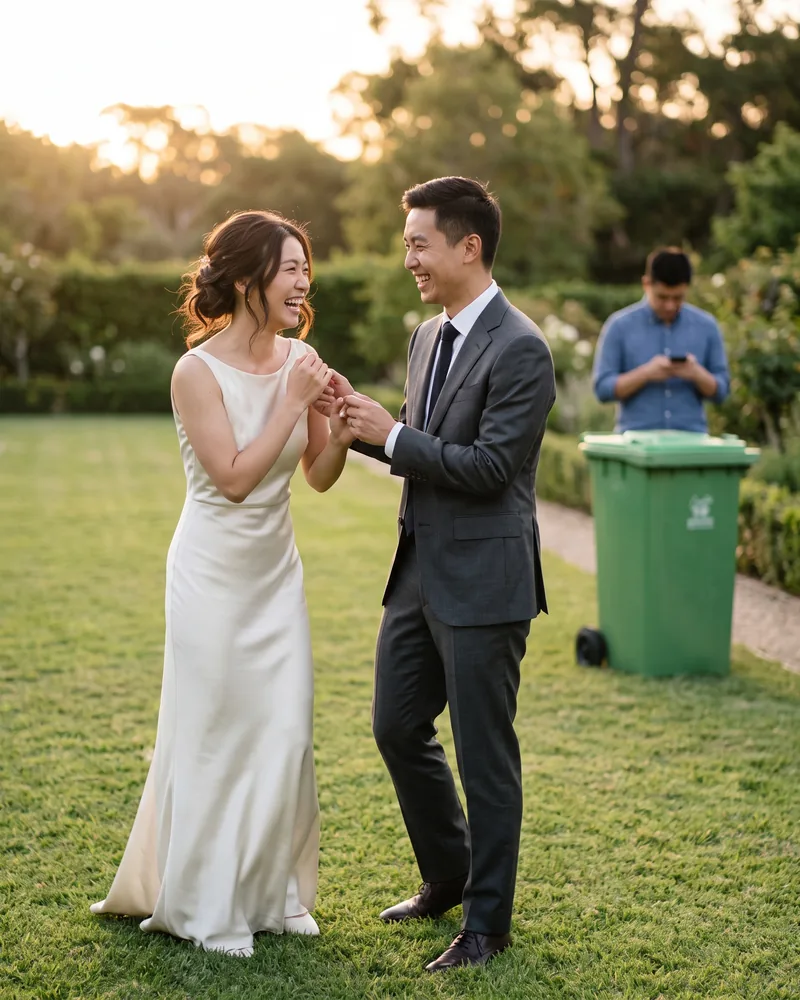
去掉乱入的路人,在校正地平线后补齐缺失的角落,或在主体保持不变的情况下替换沉闷的天空。
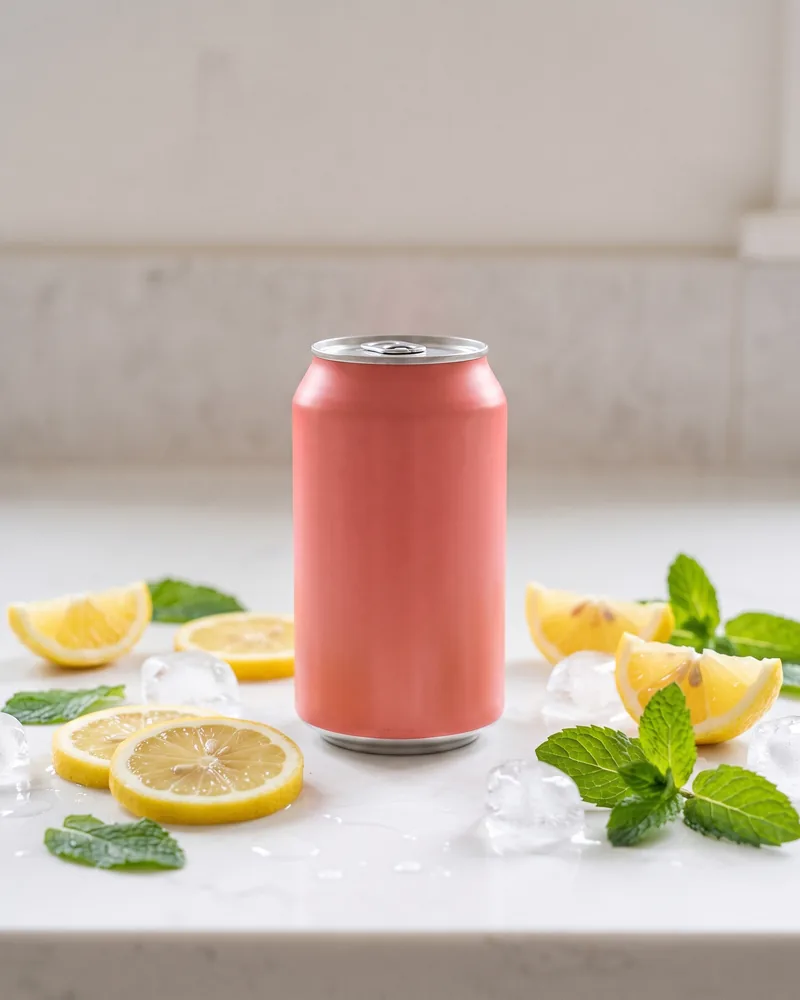
快速制作广告变体。在同一张底图上测试不同的道具和场景,无需等待设计师。
常见问题
可以免费试用:注册账号后,第一次编辑免费。免费结果为 1K,并带有小水印;购买任意套餐或积分包即可去除水印,并解锁 2K 和 4K。生成失败不会扣积分。
不需要。本站的生成式填充完全在浏览器中运行,你不需要 Photoshop、Adobe Firefly 或任何其他软件。
可以。在 Photoshop 中,这个提示通常意味着你的 Adobe 账号、所在地区、年龄或订阅方案不满足 Adobe 生成式 AI 功能的使用条件。GenerativeFill.ai 只需要邮箱或 Google 账号,在任何现代浏览器中都能运行,你可以在线完成同样的编辑。
生成式填充是 AI inpainting(图像修复)更通俗的叫法。两者都是用贴合上下文的新内容填充图像中的选中区域。生成式填充通常还会加上文字提示,让你控制出现的内容。
涂抹要移除的物体,提示词框留空,然后点击生成。AI 会用与周围环境相匹配的背景填充该区域。
可以。在提示词旁上传一张可选的参考图,生成结果就会参照它的风格、颜色或物体设计。
可以。只要你拥有所上传原图的版权或使用权,就可以把生成结果用于个人和商业项目。
通常是选区太贴边或提示词太模糊。把选区稍微放大一些,补充一个关于光线或材质的细节,然后再生成一次。
你的照片只用于完成你的编辑,也只有你自己能打开。生成结果会保存在"我的作品"中,方便你随时重新下载。我们绝不会用你的照片训练 AI 模型。
你可以上传最大 10 MB 的 JPG、PNG 或 WebP 图片。长边超过 2048 像素的照片会在编辑前自动缩小,这样每次结果都能在几秒内返回。
能。编辑器可以在 iPhone 和 Android 的手机浏览器中运行。单指涂抹,双指捏合放大,就能精确选中细小的物体。
没有。GenerativeFill.ai 是一款独立的 AI 生成式填充工具,与 Adobe Inc. 没有任何关联。
下一次修图用不了一分钟。上传照片,涂抹区域,剩下的交给生成式填充。